UNIVERSIDAD VIZCAYA DE
LAS AMERICAS
LICENCIATURA EN ADMINISTRACION DE
EMPRESAS

MANUAL
CORRESPONDENCIA COMBINADA
INFORMATICA
1
ING:
JUAN JOSE MARTINEZ
ALUMNA:
JULISSA KARINA PEREZ DIAZ
GRUPO:
AES1B
MEXICALI BAJA
CALIFORNIA, MARTES 27 OCTUBRE 2026
Introducción:
INDICE
Abre Word desde nuestra computadora,
Escribe la carta que usaremos como modelo para todos los
destinatarios
Guarda el documento seleccionando archivo
Inicia la correspondencia combinada
Entra nueva mente ala pestaña correspondencia
Crear una carta aparte para un destinatario
INTRODUCCCION 
En este manual aprenderemos sobre como
hacer la correspondencia combinada en documento Word, la cual permite crear
cartas personalizadas para diferentes personas utilizando una misma plantilla.
El objetivo de este manual es explicar paso a paso como
preparar una carta, utilizando una base de datos de Excel, combinar la información
y obtener una carta individual personalizada para cada destinatario.
Procedimiento paso a paso 
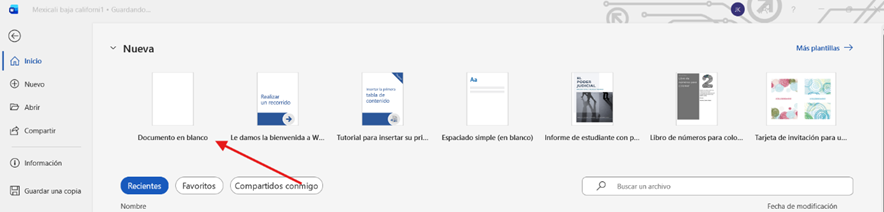
Abre Word
desde nuestra computadora, 
selecciona la opción de documento en blanco
para comenzar a trabajar.
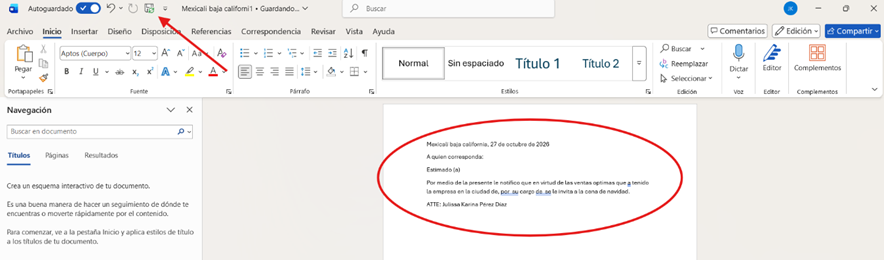
Escribe la
carta que usaremos como modelo para todos los destinatarios
por ejemplo, agrega la fecha, el saludo, el
contenido de la carta y la despedida. También deja espacios donde se colocará
los datos personalizados de cada persona.
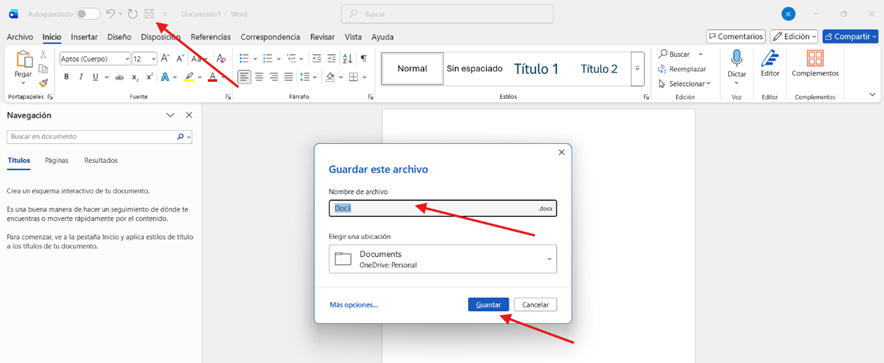
Guarda el
documento seleccionando archivo
después guarda
como, escribe el nombre de tu archivo y guárdalo en tu carpeta.
es importante
guardar la carta antes de comenzar con la correspondencia combinada para evitar
perder nuestro trabajo.
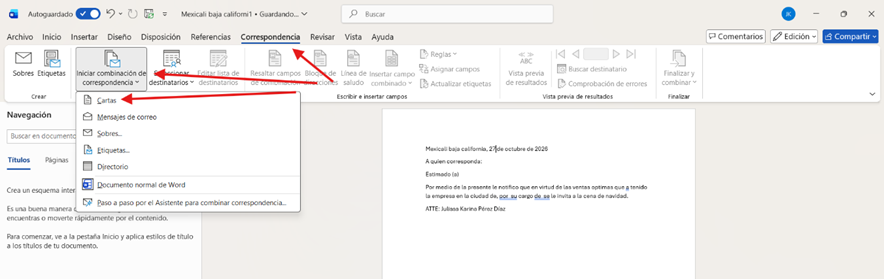
Inicia la
correspondencia combinada 
Abre la pestaña
correspondencia que se encuentra en la parte superior de Word, selecciona la
opción iniciar combinación de correspondencia, elige la opción cartas, ya que
nuestro documento esta preparado para utilizar la
información de nuestra base de datos.
Selecciona la
base de datos 
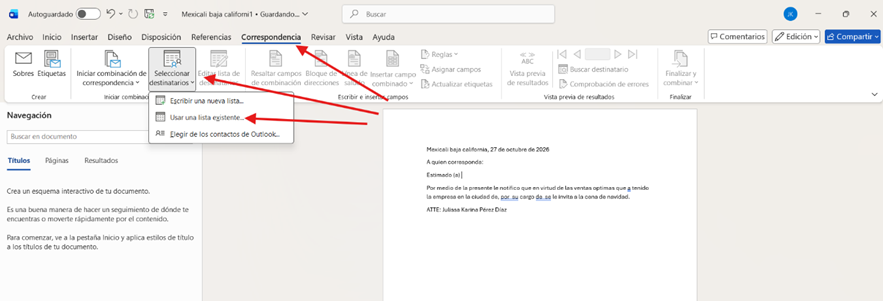
Dentro de la
pestaña correspondencia, selecciona la opción seleccionar destinatario, si ya
tienes tu lista, elige la opción seleccionar lista existente, selecciona tu
archivo y presiona abrir luego aceptar.
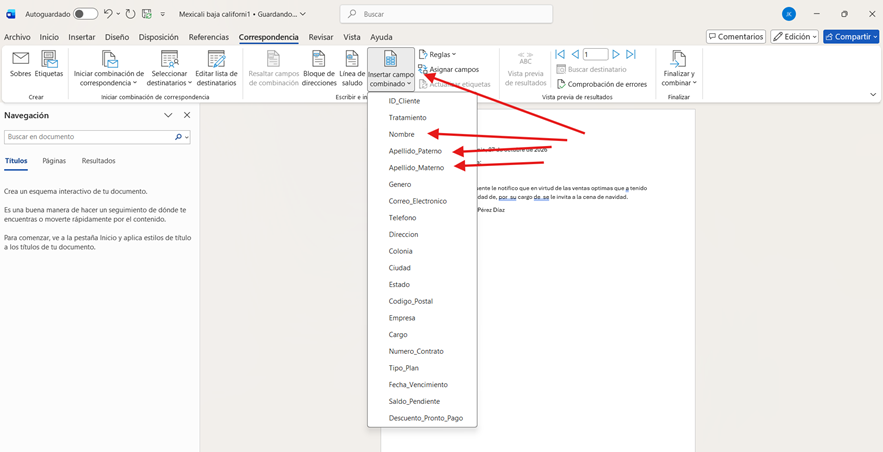
Entra nueva
mente ala pestaña correspondencia 
Selecciona insertar
campo combinado, elige el campo nombre, repite el procedimiento para insertar
los demás datos en tu carta
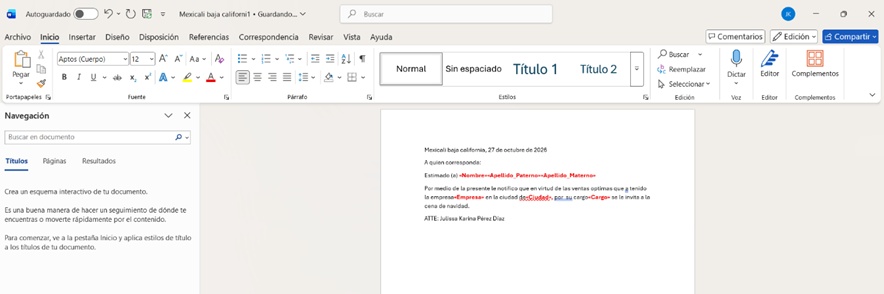
Revisa la
carta personalizada
Revisa que tus
datos estén correcta mente así Word, al realizar la combinación sustituirá por
los datos reales, por ejemplo
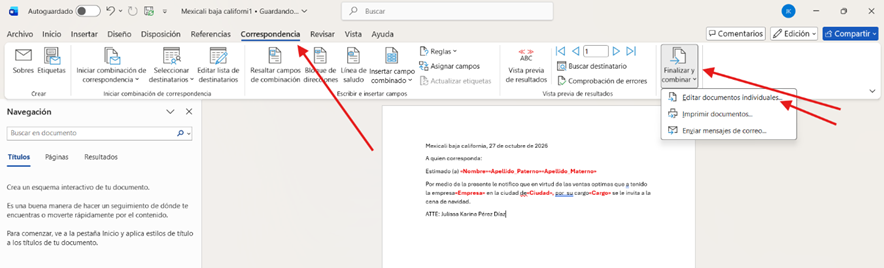
Finalizar y
combinar 
A continuación te vas nueva mente a correspondencia en la
parte de arriba te aparecerá finalizar y combinar, elige la opción editar
documentos individuales, selecciona todos para crear las cartas de todos los
destinatarios
Automática mente, Word abrirá un nuevo
documento donde te aparecerán las cartas personalizadas
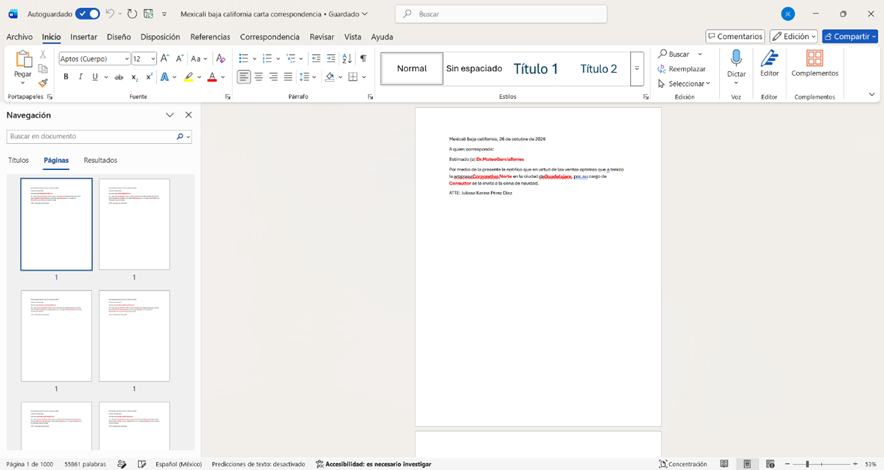
Crear una
carta aparte para un destinatario 
Si necesitas entregar una carta
individual, podemos hacerla utilizando el documento que se creó después de
finalizar la combinación.
·
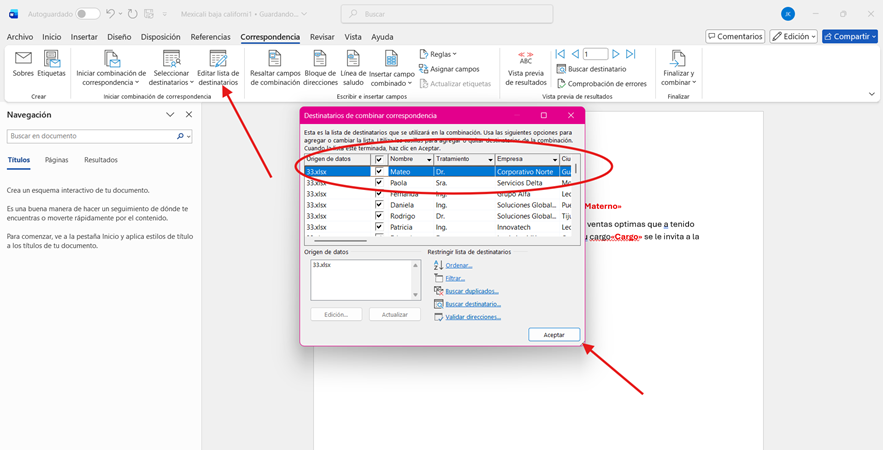
Hacemos clic en editar lista de destinatario,
nos abrirá una ventana con varios filtros por ejemplo,
nombre, tratamiento, ciudad, estado etc.
Ya una vez seleccionando la información las personas elegidas alas que quieres
enviar presionas aceptar y automáticamente se crearan las cartas
·
Por ejemplo
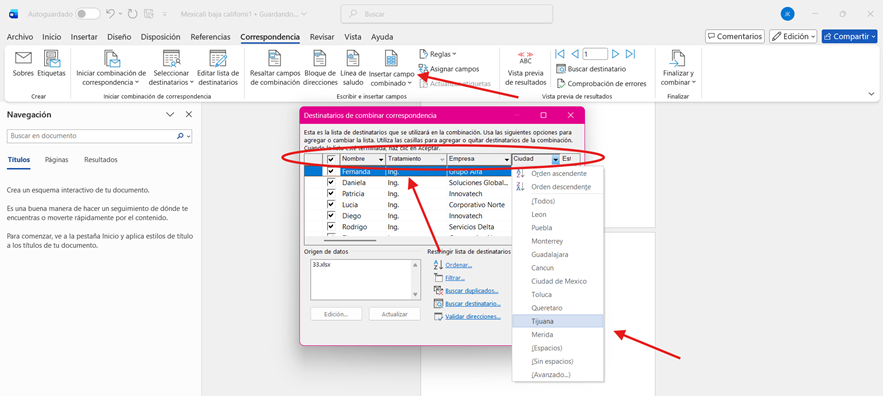
Si yo quiero enviar la carta específicamente a los
ingenieros de Tijuana edito mi lista como anterior mente lo ice
presiono aceptar, luego voy a correspondencia, finalizar y combinar, editar
documento individual, aceptar y listo automáticamente tendrás tus cartas
personalizadas solo con lo que tu elegiste.
CONCLUSION 
En esta clase aprendimos a usar
la correspondencia combinada en Word desde la creación de una carta principal hasta
la selección de destinatario y la elaboración de cartas personalizadas
Esta información nos permite
trabajar de manera más rápida sin tener que escribir cada carta para cada
persona así automáticamente Word nos crea las cartas personalizadas.
Contenido
INDICE
Elaboración y estructura principal de una factura en Excel
Como poner bordes y rellenar los campos
Como poner o quitar líneas de cuadricula
Como sacar el total de cada linea en pesos
Como sacar el total de cada línea en dólares
Calcula el IVA en relación con un campo
Como calcular el total de factura
Como obtener resultados en dólares en relación con un campo
Como poner valor fijo en la formula dólar
Como seleccionar celda para protección ocultar valores y
visualización
Como proteger y desproteger celdas para edición
Introducción 
En este manual aprenderemos la elaboración y el
manejo de una factura paso a paso en una tabla de Excel, utilizando
herramientas y funciones que permitan organizar información, hacer operaciones
matemáticas y presentar resultados mas ordenados y
fáciles, en este manual aprenderemos a calcular precios, cantidades,
subtotales, IVA, así como convertir cantidades de pesos a dólares. También
conoceremos como utilizar formulas, fijar valores, proteger celdas, agrupar
columnas, colocar bordes, aplicar colores y utilizar la función de autosuma.
Elaboración y estructura principal de una factura en
Excel 
1.
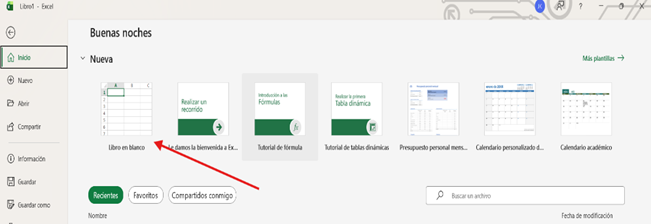
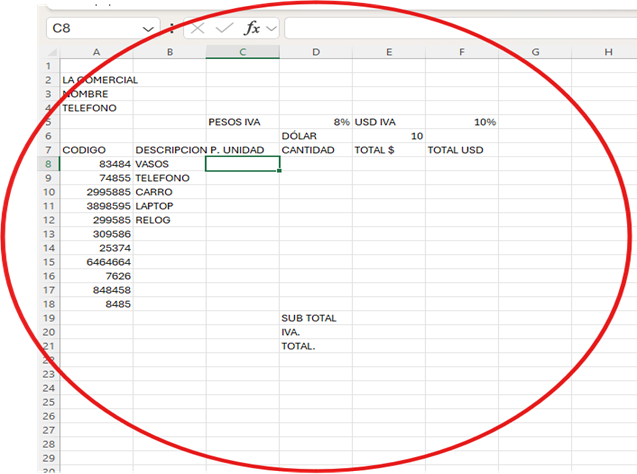
Abrir Excel, selecciona libro en blanco
2.
Agrega la información necesaria que llevara tu
tabla, por ejemplo, La comercial, luego nombre del cliente fechas etc.
3.
Crea una tabla con columnas, ejemplo, código,
descripción, precio unitario, etc.
4.
Captura la información de los productos, con sus
precios y cantidades.
5.
Ajusta el ancho de las columnas para que la
información sea visible y tengamos la estructura principal de nuestra factura.
Como poner bordes y rellenar los campos 
Los bordes y colores permiten distinguir los datos de
nuestra factura.
1.
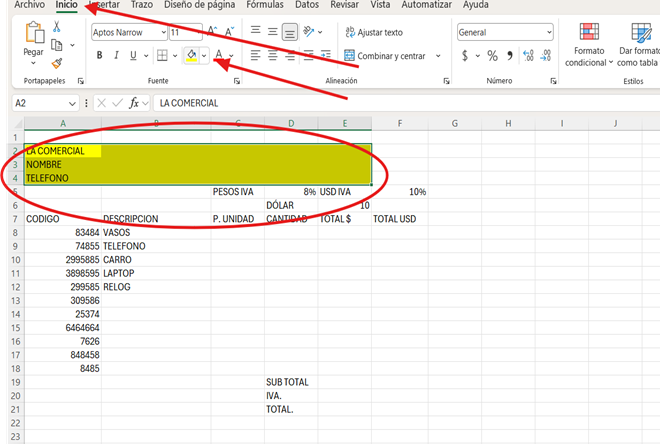
Para agregar color, selecciona color de relleno,
elige el color que deseas, en recomendación utiliza colores diferentes en el
encabezado y los totales, para identificar mejor la información
2.
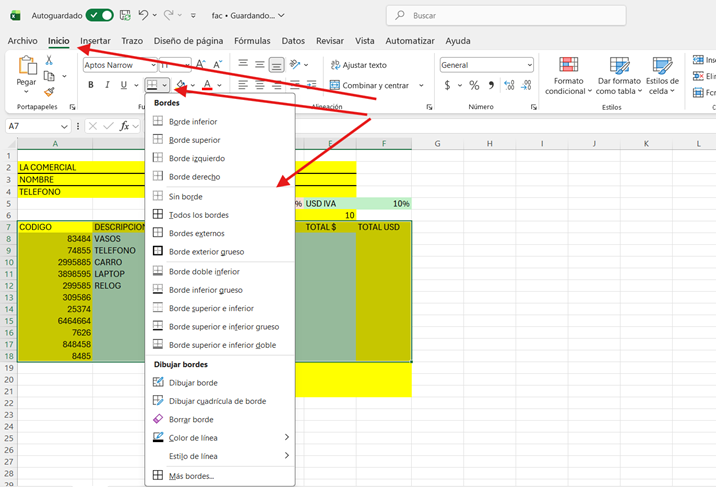
Selecciona la celdas
que queremos marcar, ve al menú inicio y busca la opción bordes
te dará muchas opciones, elije el tipo que deseas
3.
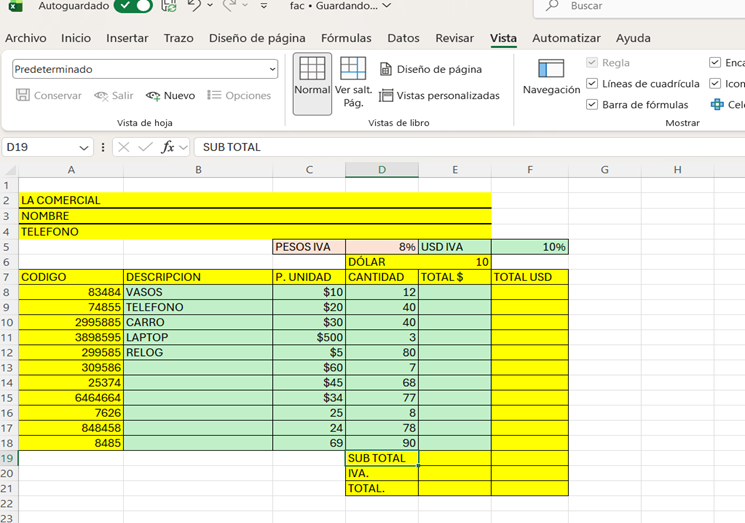
De esta manera podrás hacer que tu tabla se vea mas ordenada
Como poner o quitar líneas de cuadricula 
Las líneas de
cuadricula son las divisiones que aparecen entre las celdas de Excel
1.
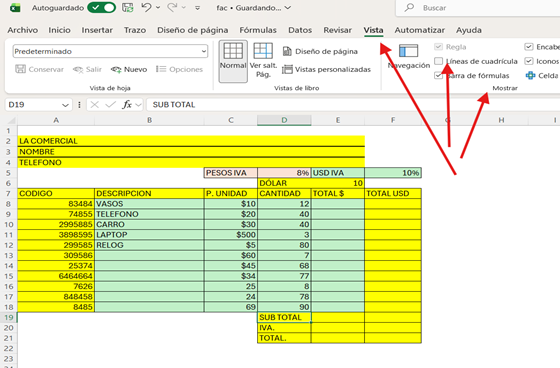
Entra en la pestaña vista, busca el apartado
mostrar y desmarca la opción línea de cuadricula
2.
Para volver a
mostrar, entra nuevamente en vista y marca la opcion lineas de cuadricula.
Esto permite mejorar la precentacion de la factura,
especialmente cuando queremos imprimirla.
Como sacar el total de cada linea en
pesos 
3.
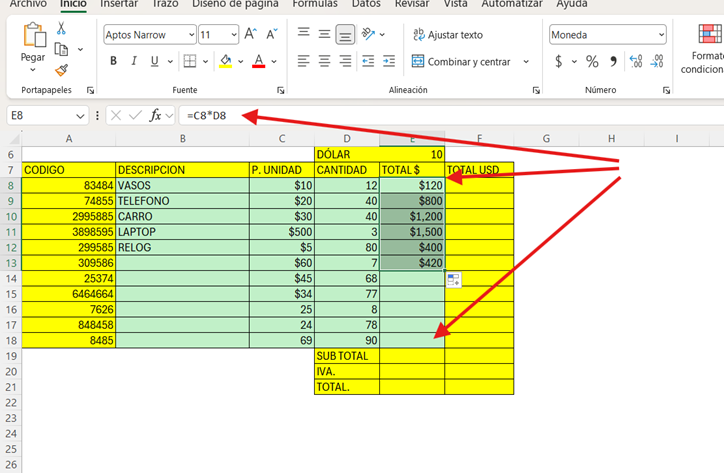
Para sacar el total de cada línea tienes que
usar formulas selecciona P. UNIDAD Y CANTIDAD por
ejemplo, has clic en E8 y escribe la formula =C8*D8 dale enter y listo automática
mente te aparecerá el total de la columna 8.
4.
Para que no escribas de una por una solo as clic en E8 te aparecerá una crucecita en la
esquina y arrastra asta E18 y automáticamente aparecerán todos los totales
Como sacar el total de cada línea en dólares
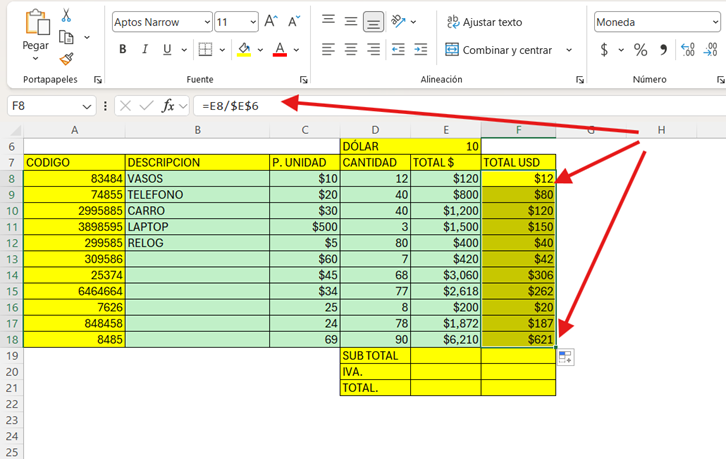
Para sacar el
total en dólares aremos lo mismo solo que dividiremos entre el dólar que tiene
E6 = 10
1.
En F8 escriba =E8/$E$6 luego presionas enter de
esta manera te dará el resultado en dólares
2.
Para que no escribas de 1 por 1 selección en F8
la crucecita que aparece en la esquina de lado derecho y arrastra hacia F18 y
automática mente aparecerá el precio en dólares
Como calcular el subtotal
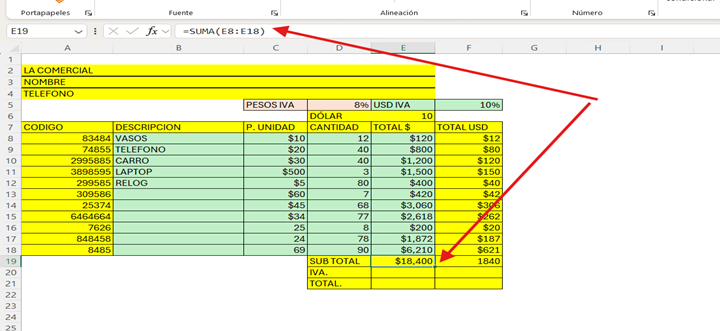
El subtotal es
la suma de todos los productos antes de agregar el IVA
1.
Selecciona la celda donde aparecerá el sub total
E19, escribe la formula =SUMA(E8:E18) y presiona enter
Excel sumara
automáticamente todos los importes de los productos
Calcula el IVA en relación con un campo
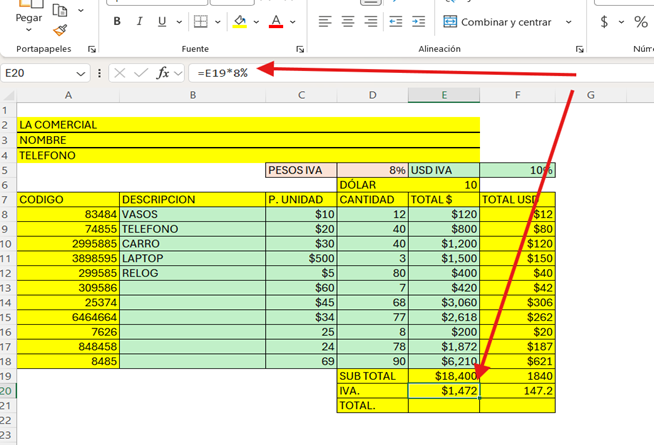
Para calcular
el IVA utilizaremos el porcentaje indicado en una celda de nuestra hoja de
Excel por ejemplo 8%
2.
Selecciona la celda donde aparece el IVA,
escribe la formula =E19*8%, tomando como referencia la celda del subtotal luego
presiona enter
Como calcular el total de factura 
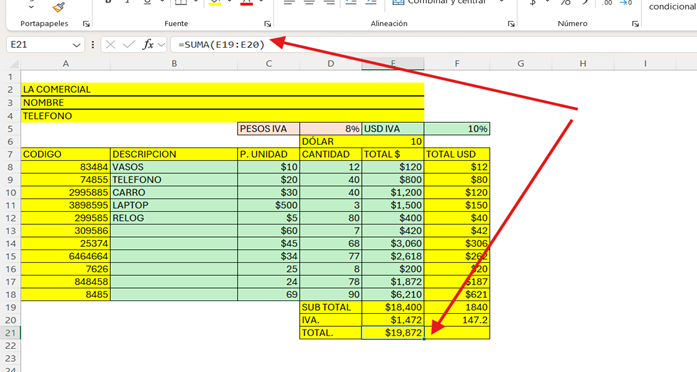
El total se
obtiene sumando el subtotal mas el IVA
3.
Selecciona la celda E21, escribe la formula =SUMA(E19:E20) y presiona enter, así Excel mostrara el
importe final que deberemos pagar
Como obtener resultados en dólares en relación con un
campo
4.
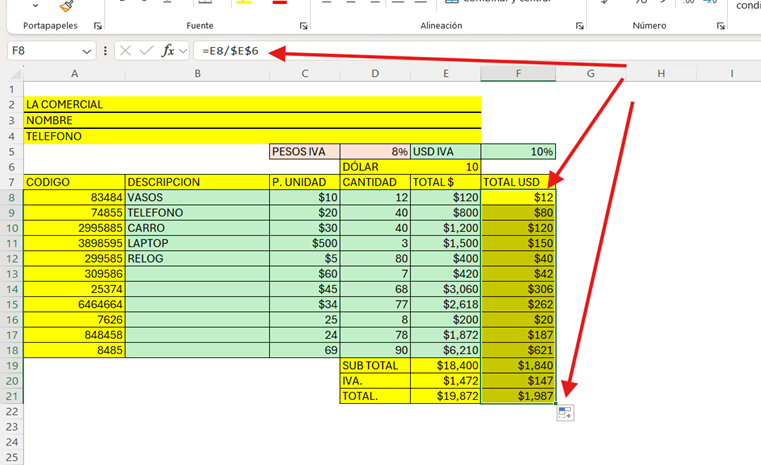
Escribe el tipo de cambio en una celda, por
ejemplo 10 en la columna total en dólares F8
5.
Escribe la formula como =E8/$E$6, la columna E6
tiene el tipo de cambio, presiona enter
6.
Copia la formula hacia abajo para convertir los
demás productos
Como poner valor fijo en la formula dólar
1.
Selecciona la celda donde se encuentra la formula que queremos mantener fija
2.
Coloca el signo $antes de la letra y del numero, por ejemplo:
$E$6
Esto n0s
permite utilizar el mismo tipo de cambio en todos los cálculos sin que Excel modifique
su ubicación
Como seleccionar celda para protección ocultar valores
y visualización 
Excel nos
permite seleccionar celdas especificas para controlar
que información puede modificarse y que información queremos ocultar
1.
Dar clic sobre una celda, mantén presionado y
arrastra para seleccionar varias
2.
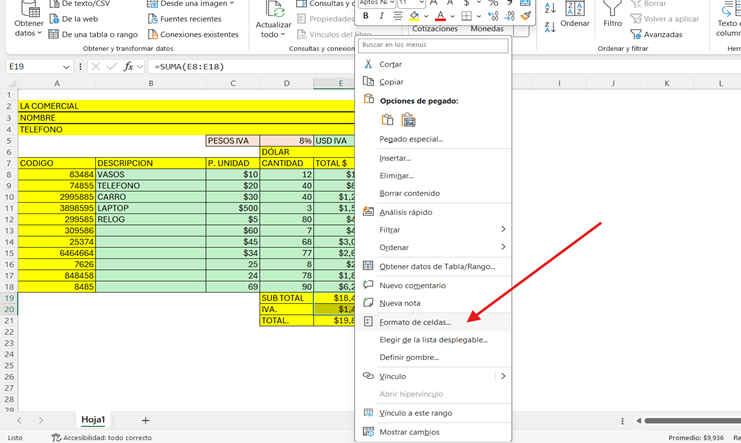
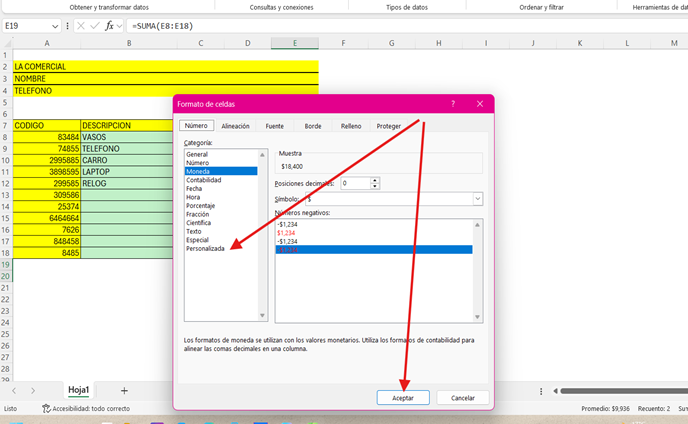
Selecciona la celda que contienen la información
da clic derecho y elije formato de celdas
3.
Entra en la pestaña número y selecciona
personalizar, en la parte tipo escribe ;;; y presiona
aceptar los valores dejaran de mostrarse en las
celdas, pero seguirán existiendo y podrás utilizarlas en las formulas
Como proteger y desproteger celdas para edición 
Esta herramientas sirven para evitar que otras personas
accidental mente información importante
4.
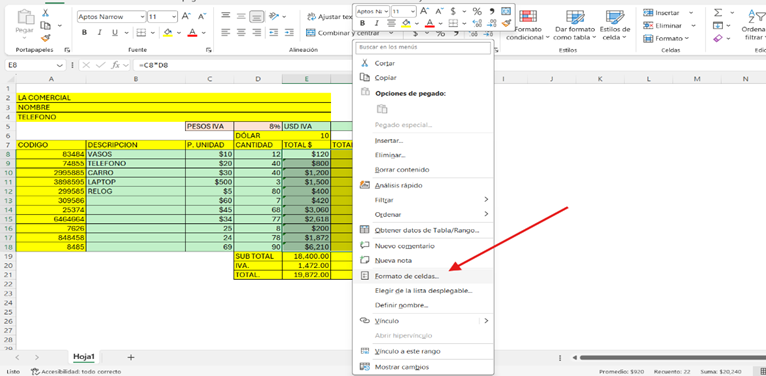
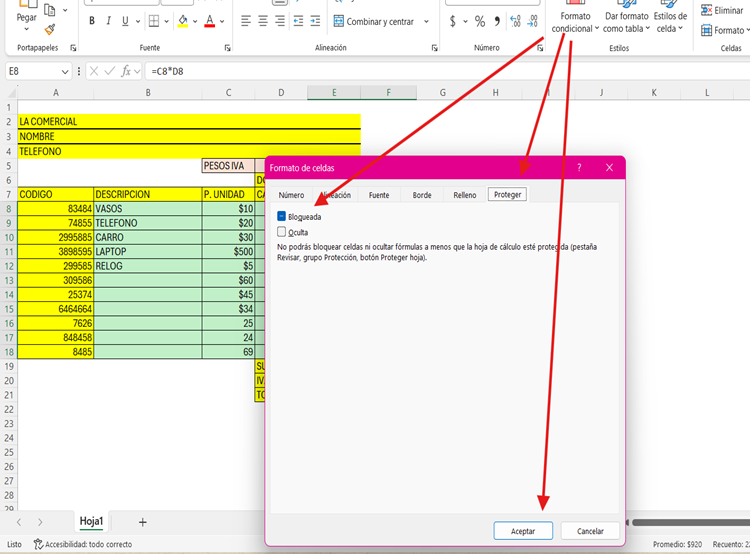
Para proteger las celdas, selecciona las celdas
que si queremos permitir modificar y da clic derecho entra en formato de celdas,
selecciona la pestaña proteger desmarca la opción bloqueada y presiona aceptar
5.
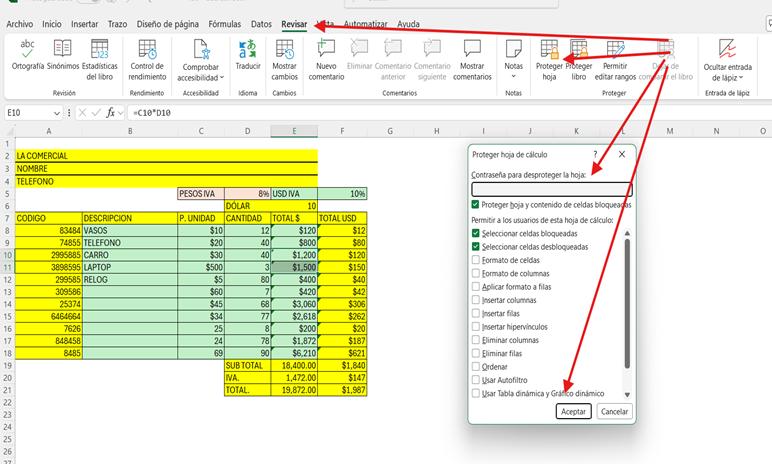
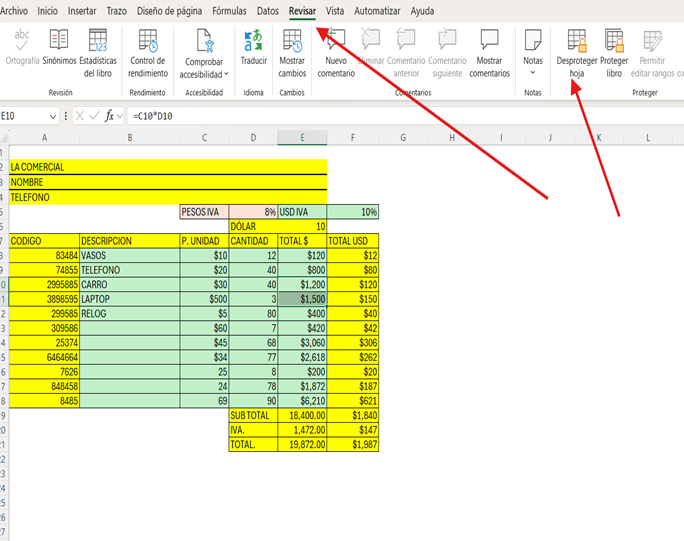
Ve ala pestaña
revisar, selecciona proteger hoja, también te da la opción de usar una
contraseña
6.
Para desproteger, entra en la pestaña revisa,
selecciona desproteger hoja y escribe la contraseña si pusiste una
Uso de autosuma 
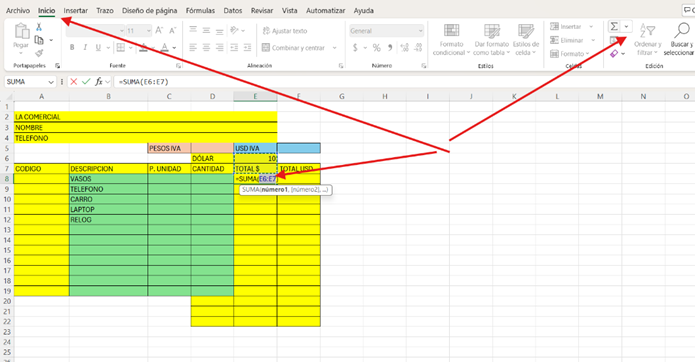
La función
autosuma permite sumar rápidamente varias cantidades sin tener que escribir toda
la formula manual mente
7.
Selecciona la celda donde quieres obtener el
resultado, ve ala pestaña inicio y busca el símbolo
autosuma da clic y revisa que la celda este seleccionada
correcta mente y
presiona enter
Conclusión
Con la elaboración de este
ejercicio aprenderás a utilizar diferentes herramientas de Excel para crear una
factura y hacer cálculos de manera automática, también aprendimos la
importancia de las formulas a organizar los datos y proteger información, algunas nuevas teclas
que aprendí con esta actividad fueron las siguiente: para revisar la ortografía
ya sea en Word, Excel, o power point,
el acceso rápido consiste en teclear F7, para abrir un nuevo documento cualquier
programa de suite de office el acceso rápido es Ctrl+U,
para la autosuma con el método abreviado del teclado es Alt+=, también que cuando se bloquea una hoja, se
puede ocultar la formula en un campo desprotegido .
Para la elaboración de este
manual me apoye con la tabla que hicimos en clase y guarde en mi USB, de hay pase el documento a mi laptop y saque las formulas
y elabore la tabla desde cero para volverla a entender y hacer mi manual con
capturas de pantallas y explicando paso a paso.